

.png)

.png)

Als je Server-Side Tagging setup net live is gegaan, wil je natuurlijk weten of alles goed werkt. Je hebt geïnvesteerd in een first-party tracking oplossing en verwacht nauwkeurigere metingen en betere inzichten. Maar hoe weet je of je setup correct functioneert?
In dit artikel nemen we je stap voor stap mee door alle essentiële checks die je moet uitvoeren na je Server-Side Tagging implementatie. We focussen op de praktische controles die je direct kunt uitvoeren in je belangrijkste platforms: Google Analytics 4, Meta Ads en Google Ads. Daarnaast behandelen we de meest voorkomende problemen en hun oplossingen.
Wat je in dit artikel vindt:
- Welke checks je moet uitvoeren in GA4, Meta Ads en Google Ads
- Hoe je veel voorkomende problemen oplost (zoals hoog Unassigned verkeer)
- Wat je kunt verwachten qua meetnauwkeurigheid
Dit artikel is bedoeld als naslagwerk.
Wat is Server-Side Tagging?
In onderstaande visuals wordt zo makkelijk mogelijk uitgelegd hoe gebeurtenissen in de marketing en analytische kanalen terecht komen op basis van de site-interacties die een sitebezoeker heeft. Hiermee proberen we zo duidelijk mogelijk te maken wat er komt kijken bij een Server-Side Tagging setup ten opzichte van Third-Party Pixels of Client-Side Tagging.
Third-Party Pixels kan je op je site plaatsen waardoor je de toegang geeft tot derde partijen om zelf gebeurtenissen op basis van site-interacties aan te maken:
.png)
Met Client-Side Tagging plaats je een Google Tag Manager script op je site zodat je zelf in een Google Tag Manager web container aan kan geven welke gebeurtenissen er aangemaakt mogen worden op basis van site-interacties. Deze gebeurtenissen worden vanuit de web container, vanuit de browser van de gebruiker, direct naar de platformen toegestuurd.
.png)
Met Server-Side Tagging worden de gebeurtenissen nog steeds in een Google Tag Manager web container aangemaakt, maar worden ze richting een server verstuurd die gekoppeld is aan het hoofddomein. Op een Google Tag Manager server container kan er dan gecheckt worden welke gebeurtenissen er binnenkomen op de server, en worden de gebeurtenissen dankzij de Google Tag Manager server container doorgestuurd naar de juiste platformen.
.png)
Het verschil met de oude situatie? Bij third-party pixels gaf je externe partijen direct toegang tot je bezoekers. Bij server-side tagging verstuurde je browser rechtstreeks data naar die platformen. Nu ben jij als first-party in controle en bepaal je precies wat er gebeurt met de data.
Onderdelen om te checken na de oorspronkelijke implementatie
Google Analytics 4
Google Analytics 4 is voor de meeste websites het centrale punt voor data-analyse. Na je Server-Side Tagging implementatie zijn er drie cruciale checks die je moet uitvoeren.
Onthoud goed dat GA4 werkt met een dataverwerkingsperiode van 24 tot 48 uur. Dus de data van gisteren zal nooit volledig verwerkt zijn. Check altijd voor de zekerheid voor periodes tot en met eergisteren.
1. Controleer of je conversie-gebeurtenissen worden ontvangen
Ga in GA4 naar Rapporten > Betrokkenheid > Gebeurtenissen en zoek je belangrijkste conversie-gebeurtenis op (bijvoorbeeld 'purchase' voor webshops of 'generate_lead' voor leadgen sites). Controleer of deze gebeurtenissen binnenkomen sinds de implementatie van Server-Side Tagging.
Let op: Een kleine foutmarge tussen gemeten en werkelijke conversies is normaal. Zonder webhooks is 100% nauwkeurigheid niet haalbaar door adblockers, cookieweigering en technische beperkingen. Het gaat erom dat de gebeurtenissen überhaupt binnenkomen, niet om perfecte 1-op-1 overeenkomst met je backend.
2. Check het percentage 'Unassigned' conversies
Open in GA4 het Gebeurtenissen rapport, selecteer je conversie-gebeurtenis, en voeg de dimensie 'Standaard Kanaalgroep voor Sessie' toe via het blauwe plusje.
Ideaal: minder dan 15% Unassigned conversies. Een hoog percentage duidt op trackingproblemen die verder onderzocht moeten worden (zie sectie "Problemen oplossen" verderop).
3. Analyseer het percentage 'Unassigned' verkeer
Ga naar Rapporten > Levenscyclus > Acquisitie > Verkeersacquisitie. Zorg dat je datumbereik begint vanaf de dag na je Server-Side Tagging implementatie.
Streef naar: minder dan 15% Unassigned verkeer.
Meta Ads
Meta Ads ontvangt sinds je Server-Side Tagging implementatie gebeurtenissen via je server container. Hier zijn de belangrijkste checks:
1. Controleer waarschuwingen in Meta Gebeurtenisbeheer
Open business.facebook.com en ga naar Gebeurtenisbeheer via het menu.
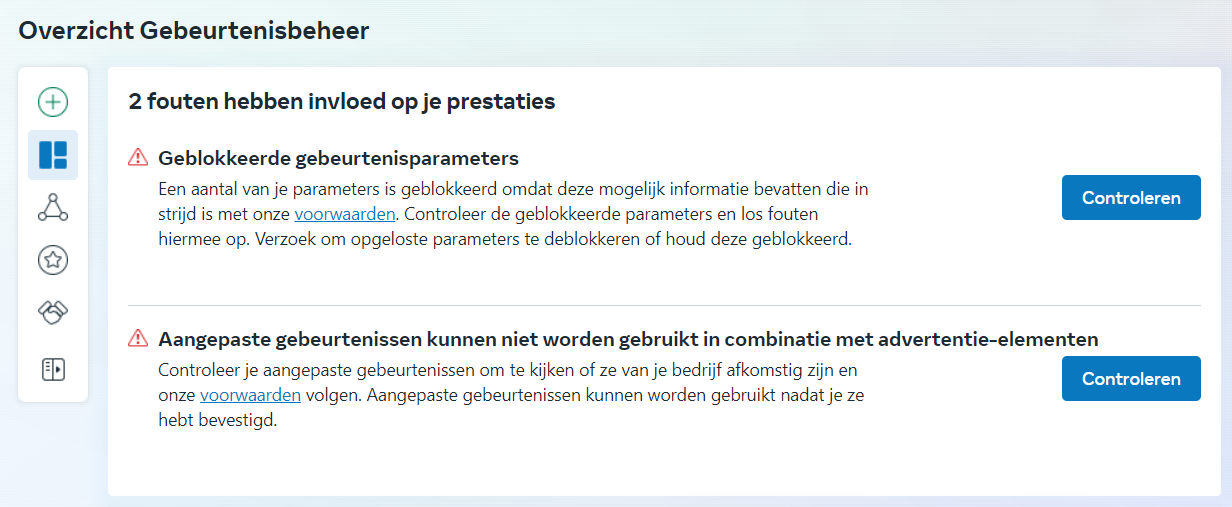
Let op de waarschuwing: "Aangepaste gebeurtenissen kunnen niet worden gebruikt in combinatie met advertentie-elementen". Deze moet je oplossen door de onbekende gebeurtenissen te bevestigen (als ze van jouw tracking komen) of te weigeren (als ze van elders komen).
2. Check of de Meta Gebeurtenistool nog actief is
Controleer in je Meta Gebeurtenisbeheer of er nog gebeurtenissen ingesteld staan in de Gebeurtenistool Configuratie. Als deze er staan, verwijder ze dan, je stuurt nu gebeurtenissen via Server-Side Tagging en wilt geen dubbele metingen. Volg dit stappenplan om deze check uit te voeren.
3. Begrijp lage kwaliteitsscores
Meta geeft automatisch kwaliteitsscores aan gebeurtenissen. Deze zullen vrijwel nooit richting de 10 / 10 liggen. Deze kwaliteitsscores zijn vaak lager omdat parameters zoals e-mailadres, land, voornaam, etc.niet bij elke gebeurtenis worden meegestuurd.
Ook zal Meta Ads aangegven dat je vaker een fbc-parameter mee moet sturen. De fbc-parameter is de Facebook Click ID parameter. De enige manier om deze vaker mee te sturen is het percentage bezoekers op je site wat op een Meta Ads advertentie geklikt heeft te verhogen. Dit verhoog je dus alleen door meer te adverteren via hun platform, en dus meer budget uit te geven aan Meta.
Belangrijk: Deze scores hebben geen invloed op je campagnes. Het zijn automatische waarschuwingen zonder praktische impact. Je hoeft hier niets mee te doen.
.png)
Google Ads
Google Ads heeft na je Server-Side Tagging implementatie nieuwe conversieacties aangemaakt naast je bestaande. Hier moet je op letten:
1. Check de status van je conversieacties
Ga in Google Ads naar Doelen > Conversies en bekijk de statuskolom. Er zijn 4 mogelijke statussen:
- Active: Conversies worden ontvangen en toegewezen aan campagnes ✅
- Inactive: Er is nog nooit een conversie ontvangen, mogelijk is de setup niet correct
- No Recent Conversions: Wel gebeurtenissen ontvangen, maar deze kunnen niet toegewezen worden aan campagnes
- Needs Attention: Er is een probleem met consent mode, enhanced conversions of data formatting
Alleen 'Active' is wat je wilt zien. Andere statussen vereisen actie.

2. Bepaal welke conversieacties je bodstrategie aansturen
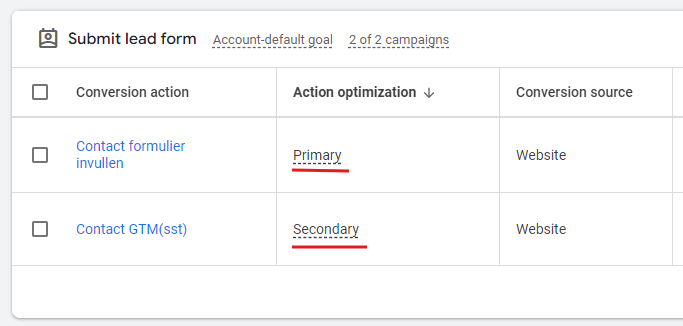
Na de Server-Side Tagging implementatie zijn er nieuwe conversieacties aangemaakt die standaard op Secundair staan. Secundaire conversies worden wel gerapporteerd, maar sturen je bodstrategie niet aan. Jouw verantwoordelijkheid is het om te analyseren welke conversieactie (Server-Side, Client-Side of GA4-import) de meest accurate metingen heeft en deze in te stellen als Primair voor je bodstrategie. De Server-Side conversie is niet automatisch de beste, dit hangt af van Google's modellering en hoe goed verschillende conversies attributie kunnen toepassen. Voor meer informatie verwijzen we je graag naar dit blog-artikel: Welke Google Ads conversieactie zet je op primair?
Overige platforms
Heb je ook tracking voor TikTok Ads, LinkedIn Ads of Pinterest Ads ingesteld? Check dan ook daar of gebeurtenissen binnenkomen:
TikTok Ads: Open je Pixel via Tools > Events en controleer de Event Health voor Complete Payment en het aantal ontvangen gebeurtenissen per domein. Zorg dat er geen inactieve gebeurtenissen zijn.
LinkedIn Ads: Ga naar Conversies Bijhouden en check of je conversies de status 'Actief' hebben (niet 'Inactief' of 'Niet Geverifieerd').
Pinterest Ads: Open je Gebeurtenissenoverzicht en verifieer dat je Conversion API gebeurtenissen ontvangt en de aantallen ongeveer overeenkomen met wat je in GA4 ziet.
Veel voorkomende problemen (en hoe je ze oplost)
Probleem 1: Hoog percentage 'Unassigned' verkeer in GA4
Een hoog percentage Unassigned verkeer (boven de 15%) in GA4 is een veel voorkomend probleem na een Server-Side Tagging implementatie. Hier zijn de stappen om dit op te lossen:
Stap 1: Bepaal of Unassigned werkelijk niet-toewijsbaar is
Open het Verkeersacquisitie rapport, voeg de dimensie 'Sessiebron/-medium' toe en filter op 'unassigned'.
Wat zie je?
- Bronnen/mediums die niet herkend worden (zoals 'email/unknown' of rare combinaties) → Dit is een UTM-parameter probleem. Je gebruikt ergens verkeerde of ontbrekende UTM-parameters in je campagnes.
- Alleen '(not set)' → Dit is werkelijk niet-toewijsbaar verkeer, vaak door cookieweigering of privacy browsers.

Stap 2: Controleer je cookiebanner en consentverwerking
Een verkeerd ingestelde cookiebanner of incorrecte consentverwerking in Google Tag Manager kan leiden tot hoog Unassigned verkeer. Bezoekers moeten eerst consent geven voordat tracking begint, en als dit verkeerd staat kunnen gebeurtenissen niet gekoppeld worden aan hun oorspronkelijke bron.
Lees ons artikel over cookiebanner instellen via GTM voor de juiste configuratie met Server-Side Tagging.
Optimaliseer je Consent Management Platform
Om de impact van cookieweigering te minimaliseren:
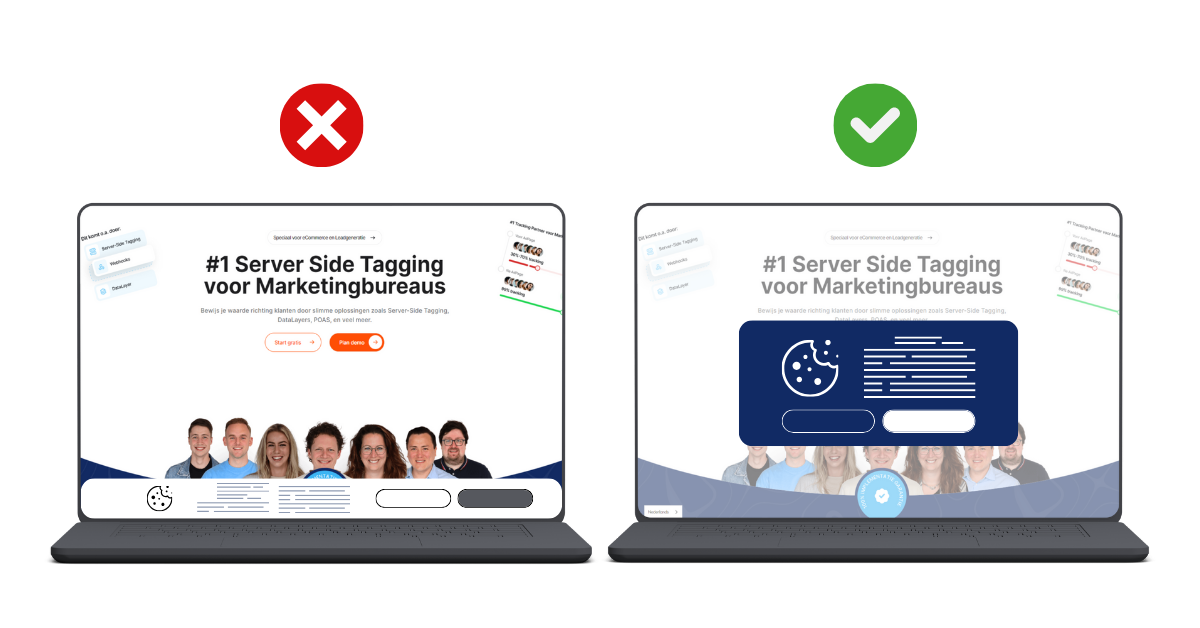
- Maak je cookiebanner on-negeerbaar: bezoekers moeten expliciet kiezen voordat ze de site kunnen gebruiken
- Toon op het eerste scherm geen "alles weigeren" knop - dit verhoogt het aantal cookieweigeringen significant
- Bied de opties: "Accepteren" en "Voorkeuren aanpassen"
Deze aanpak is AVG-proof en minimaliseert het aantal bezoekers dat alle cookies weigert. Hoe je dat doet bij Cookiebot of Consent Studio vind je in dit helpdesk-artikel: De ideale cookiebanner setup.
Probleem 2: Advertentieplatformen claimen andere conversies dan GA4
Dit is normaal en onvermijdelijk. Elk platform (GA4, Meta Ads, Google Ads) gebruikt eigen attributiemodellen en attributievensters. Een conversie kan door meerdere platforms geclaimd worden omdat ze verschillende regels hanteren voor toewijzing.
Voorbeeld:Een bezoeker komt maandag via Meta Ads op je site, dinsdag klikt hij op een Google Ads campagne na jouw merk te Googlen, en woensdag komt hij direct terug en converteert.
- Meta Ads claimt de conversie (bezoeker kwam eerst via hun campagne)
- Google Ads claimt de conversie (laatste klik voor conversie was via hun campagne)
- GA4 registreert de conversie als 'Direct' (de sessie waarin geconverteerd werd was direct verkeer)
Alle drie hebben op hun eigen manier gelijk. Discrepanties tussen platforms zijn onvermijdelijk - focus je op trends en relatieve prestaties, niet op exacte aantallen.
Controleer wel je attributiemodel in Google Ads
Ga in Google Ads naar Doelen, open een conversie en check bij Instellingen het Attributiemodel:
- Last Click: Conversie gaat naar laatste klik voor aankoop (traditioneel, simpel)
- Data-driven: Machine learning analyzeert je historische data om de waarde van elk touchpoint te bepalen (aanbevolen, maar vereist voldoende conversies)
Het data-driven model geeft meestal een realistischer beeld van hoe je verschillende kanalen bijdragen aan conversies.
Begrijp Consent Modeling
Google vult ontbrekende conversiedata aan van gebruikers die geen tracking-toestemming gaven via modelering. Dit helpt je prestaties nauwkeuriger in te schatten, maar kan wel kleine afwijkingen veroorzaken tussen conversiedoelen binnen Google Ads zelf.
Dit is een feature, geen bug. Het compenseert voor het verlies aan data door cookieweigering.
Meer info: Google Consent Modeling documentatie.
Probleem 3: Foutmarge tussen gemeten en werkelijke conversies
Zelfs met Server-Side Tagging zie je nooit 100% van je conversies gemeten in je analytics en marketingplatformen. Dit komt door:
- Adblockers en privacy browsers die ook first-party scripts blokkeren
- Cookieweigering via je consent banner
- Script-fouten en connectiviteitsproblemen
- Verlaten tijdens het laadproces (bezoeker sluit tab voordat scripts geladen zijn)
Accepteer dat een kleine foutmarge normaal is. Zonder backend-webhooks (waarbij je backend direct conversies rapporteert) is perfecte nauwkeurigheid technisch onmogelijk.
Wat kun je wel doen?
- Optimaliseer je CMP zoals hierboven beschreven om cookieweigering te minimaliseren
- Stel alerts in op de trytagging-omgeving om automatisch een e-mail te ontvangen wanneer er een statusverandering gedetecteerd wordt met je server of tagging pixel
- Monitor trends in plaats van absolute aantallen - als je foutmarge consistent 5% is, kun je daar rekening mee houden
Focus op verbeteringen in conversieratio en trends over tijd, niet op perfecte 1-op-1 overeenkomst tussen je backend en je tracking platformen.
Onderhoud en monitoring
Je Server-Side Tagging setup is niet "set and forget". Regelmatig onderhoud is essentieel om de datakwaliteit te behouden:
Stel alerts in voor automatische monitoring
Op de trytagging-omgeving kun je alerts instellen om automatisch een e-mail te ontvangen wanneer er een statusverandering gedetecteerd wordt met je server of tagging pixel. Dit helpt je om snel te reageren als er iets misgaat.
Check regelmatig je belangrijkste metrics
Maak het een gewoonte om maandelijks te checken:
- Percentage Unassigned verkeer in GA4 (moet onder 15% blijven)
- Status van conversieacties in alle platforms (moeten 'Active' blijven)
- Waarschuwingen in Meta Gebeurtenisbeheer en Google Ads
Wees alert op wijzigingen door anderen
Veel verschillende mensen hebben mogelijk toegang tot je website, Google Tag Manager of platform-instellingen. Een wijziging door iemand anders kan onbedoeld je tracking beïnvloeden. Door regelmatige checks en alerts voorkom je dat problemen lang onopgemerkt blijven.
Conclusie: Focus op wat belangrijk is
Server-Side Tagging geeft je meer controle en nauwkeurigere metingen, maar het vraagt ook meer technische aandacht dan de oude third-party tracking. De checks in dit artikel helpen je om:
- Direct na implementatie te verifiëren dat alles werkt
- Problemen snel te identificeren voordat ze impact hebben
- Realistische verwachtingen te hebben over meetnauwkeurigheid
Onthoud dat kleine foutmarges normaal en acceptabel zijn als je geen backend-webhooks gebruikt en te maken hebt met consentverwerking via een cookiebanner, dat discrepanties tussen de rapportages van je marketingplatforms onvermijdelijk is, en dat je vooral moet focussen op trends en relatieve prestaties en niet op absolute perfectie
Heb je problemen die niet in dit artikel behandeld worden? Bekijk onze helpdesk voor meer troubleshooting of neem contact op voor persoonlijke ondersteuning.